快速开始
1、聊天助手
成功登录Xyzen平台,进入到如下界面:

点击 开始新对话 ,即可与聊天助手进行交互。

当你新建一个对话后,右侧边栏会显示当前对话的相关信息,包括对话标题、创建时间等。
Xyzen会为每个聊天助手分配一个空间用于存放使用该助手所产生的对话记录。点击右侧边栏右上角的
+New按钮,可以为当前助手创建一个新的对话。在搜索框中还可以搜索历史对话记录,方便你快速定位到之前的聊天内容。
点击搜索框右侧的图标可以一键删除所有聊天记录。也可以通过点击每个对话框右侧的红色垃圾箱图标删除指定的对话记录。
2、模型上下文协议(MCP)工具调用
MCP工具调用是指在模型上下文中使用特定的工具或API来完成任务的过程。以下是一个简单的示例,演示如何在Xyzen平台上添加并使用 MCP工具。
I.添加MCP服务
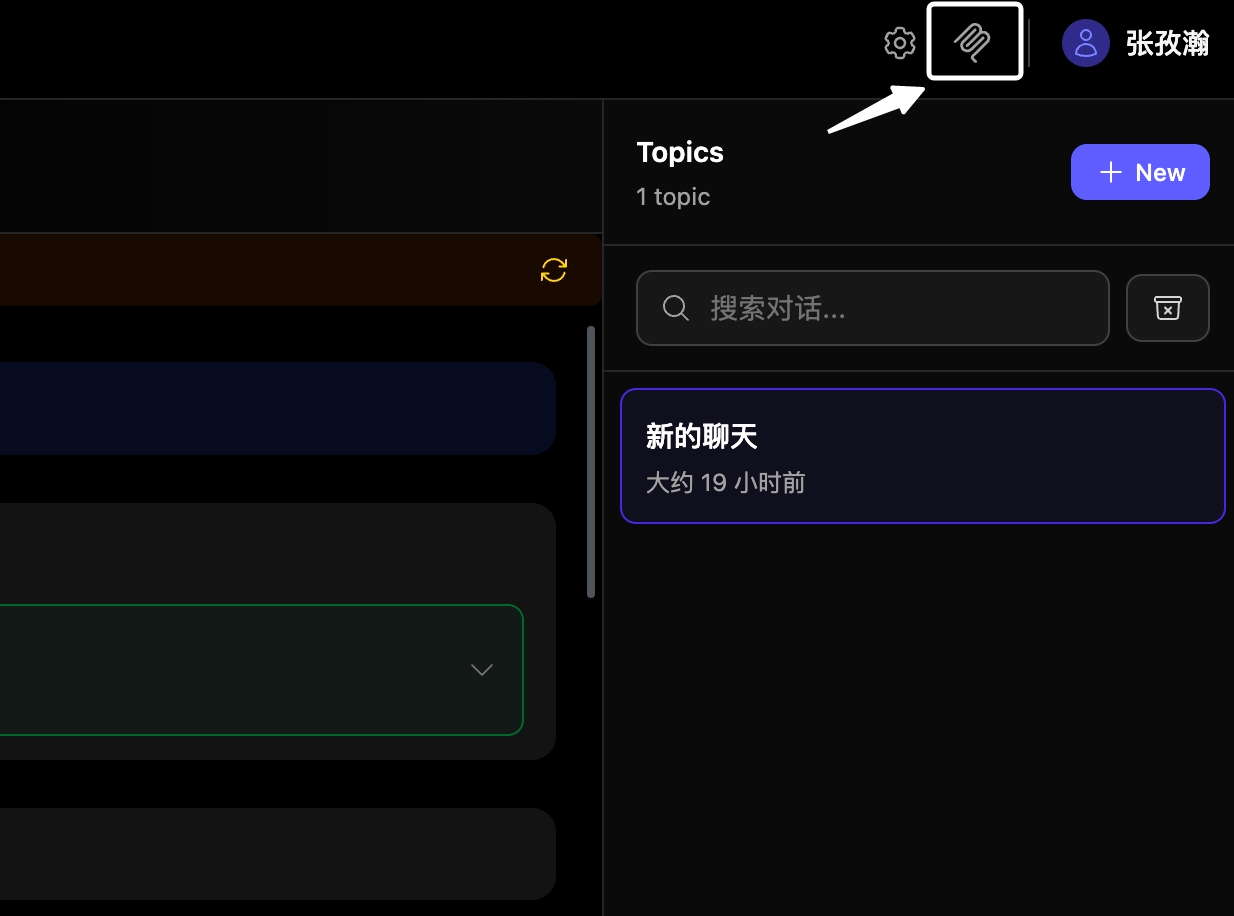
点击聊天页面右上角的MCP图标,进入 MCP Servers 窗口,点击 Add Server 或者 Add Your First Server(如果是第一次在Xyzen平台添加MCP工具)
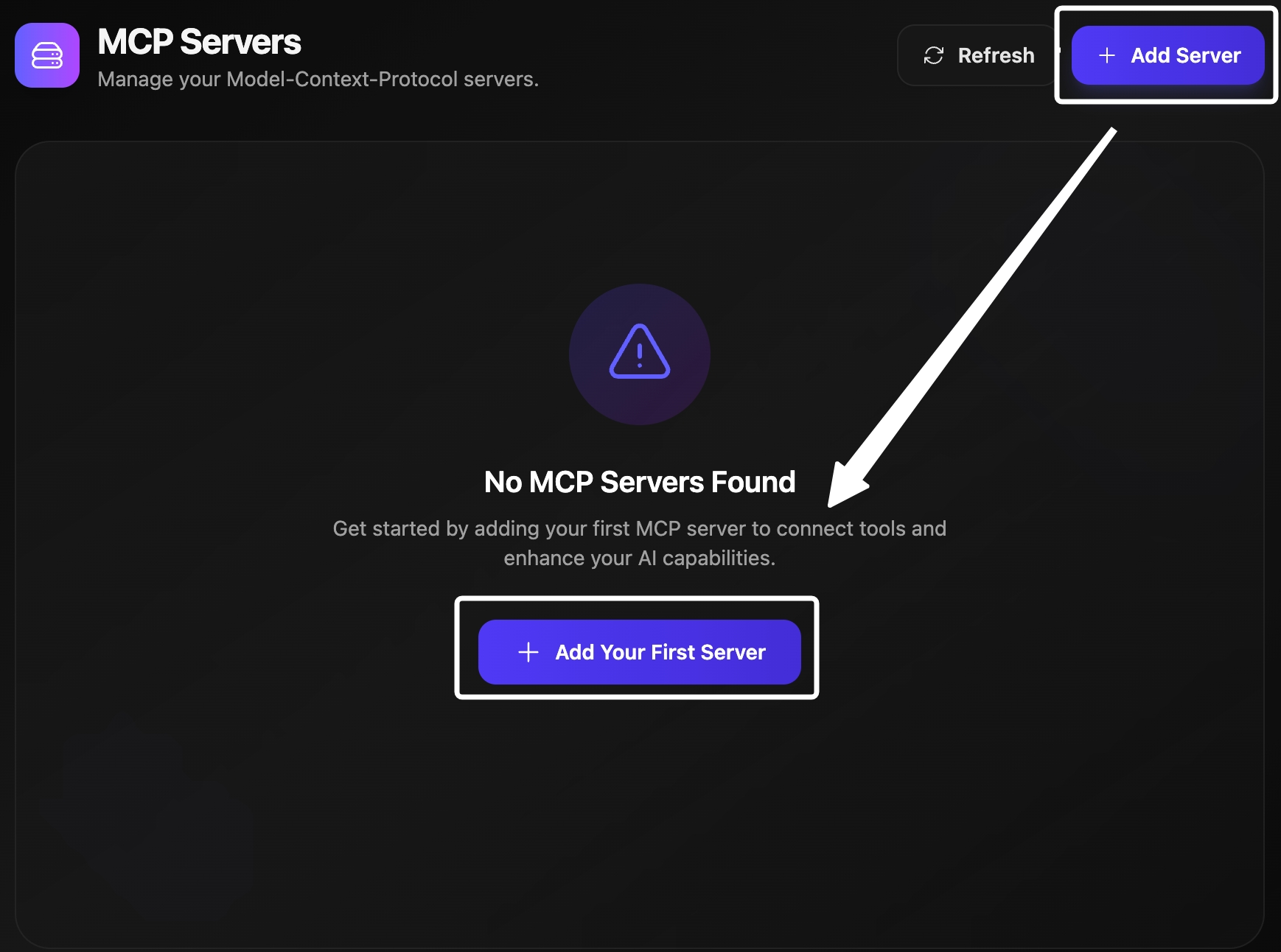
依次添加 Server Name 、 Description (可选)和 Server URL ,点击右下角 Add Server 按钮,即可完成MCP服务的添加。其中 Server URL
为提供服务的 MCP Server 地址。

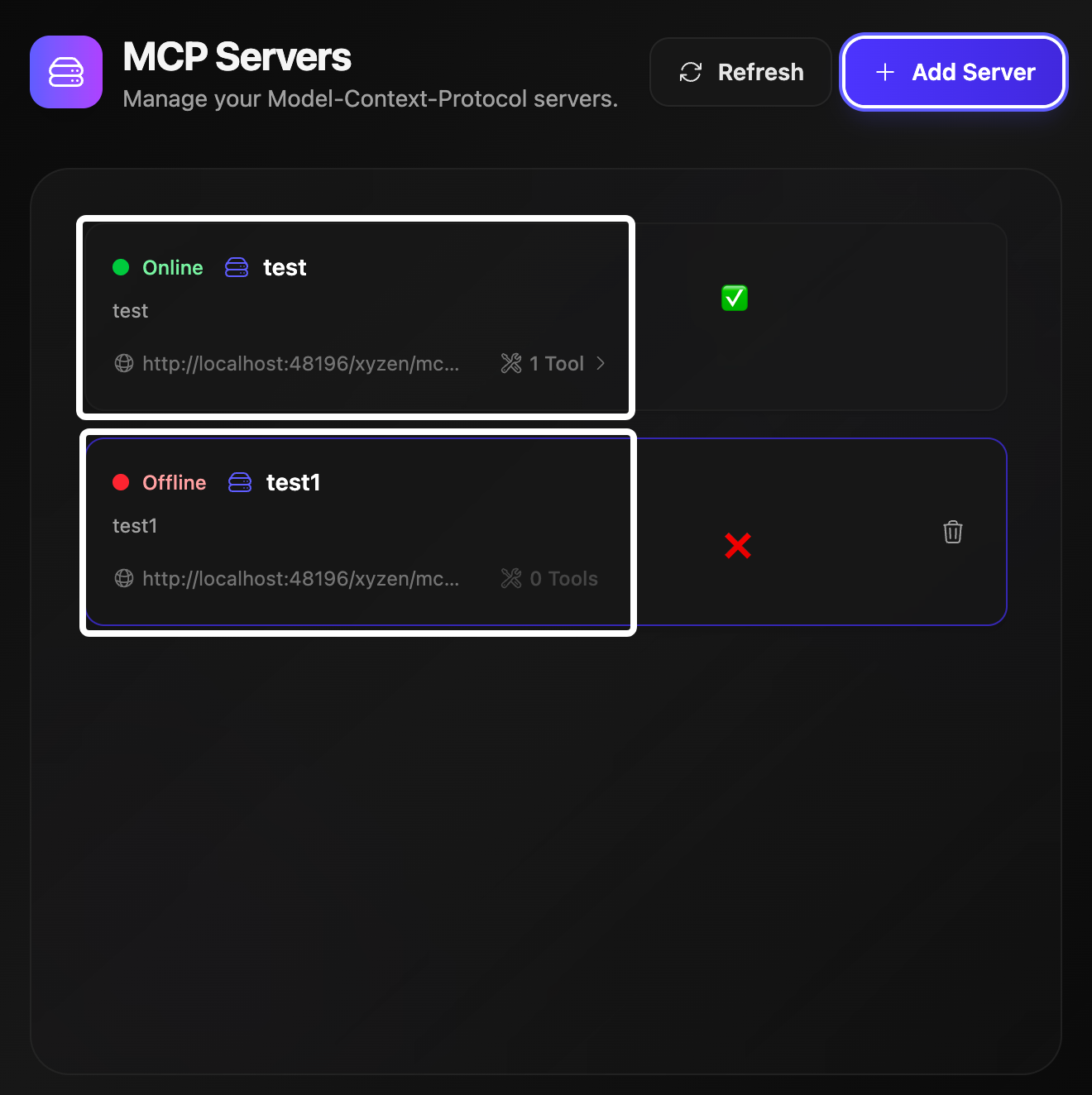
绿色 Online 即为成功添加MCP工具(如test);若为红色 Offline (如test1),尝试点击右上角Refresh或刷新浏览器当前页面,如果刷新不能解决 Offline,
建议检查端口号、路径名称、MCP工具脚本是否正确,重新添加MCP server。
II.调用MCP工具
以较为简单的整型数加法为例展示如何调用已添加的MCP Server,点击页面右半栏左上角的助手→+添加助手,进入添加新助手窗口:
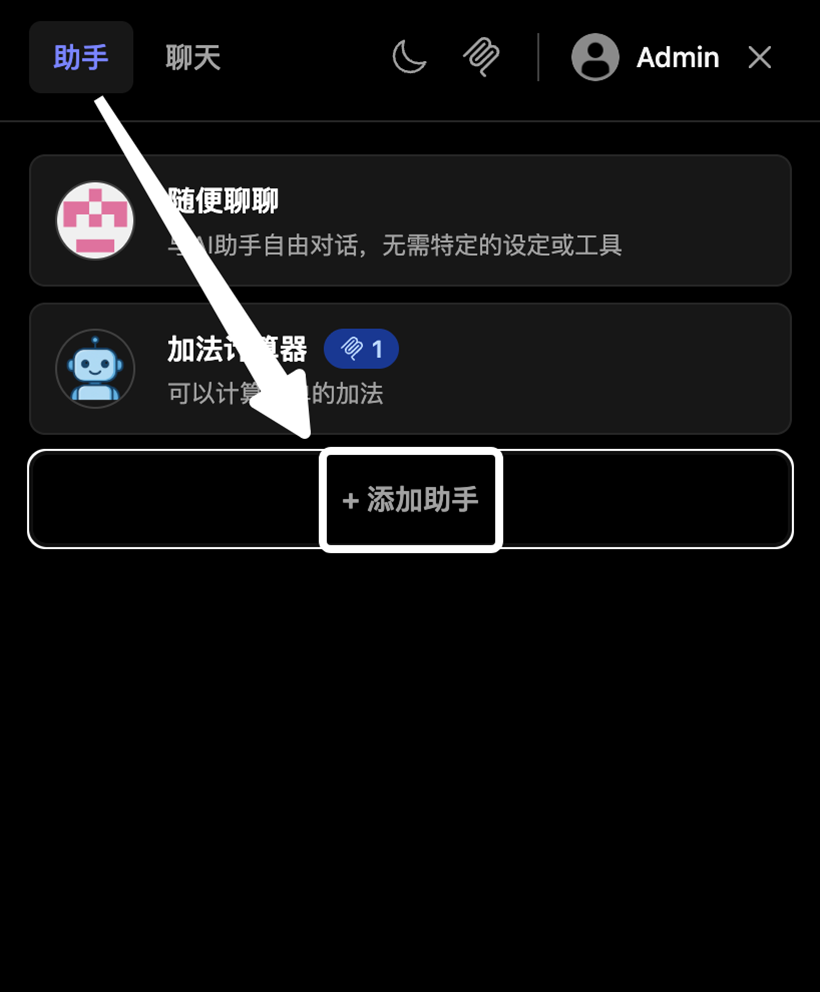
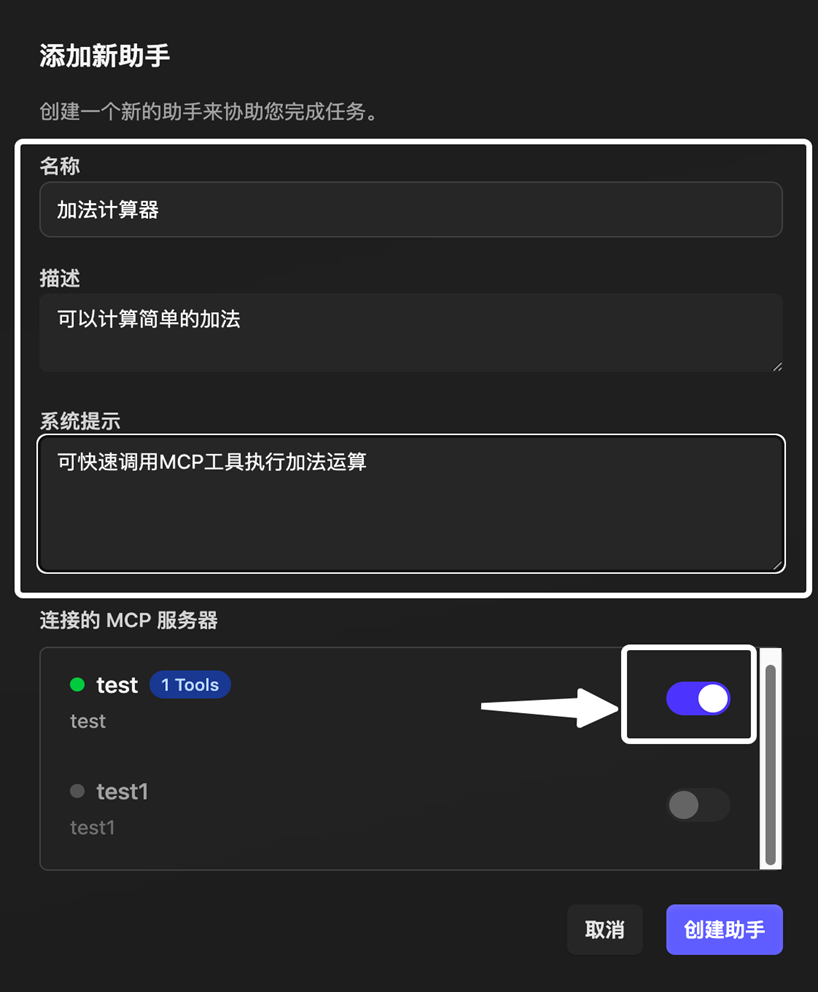
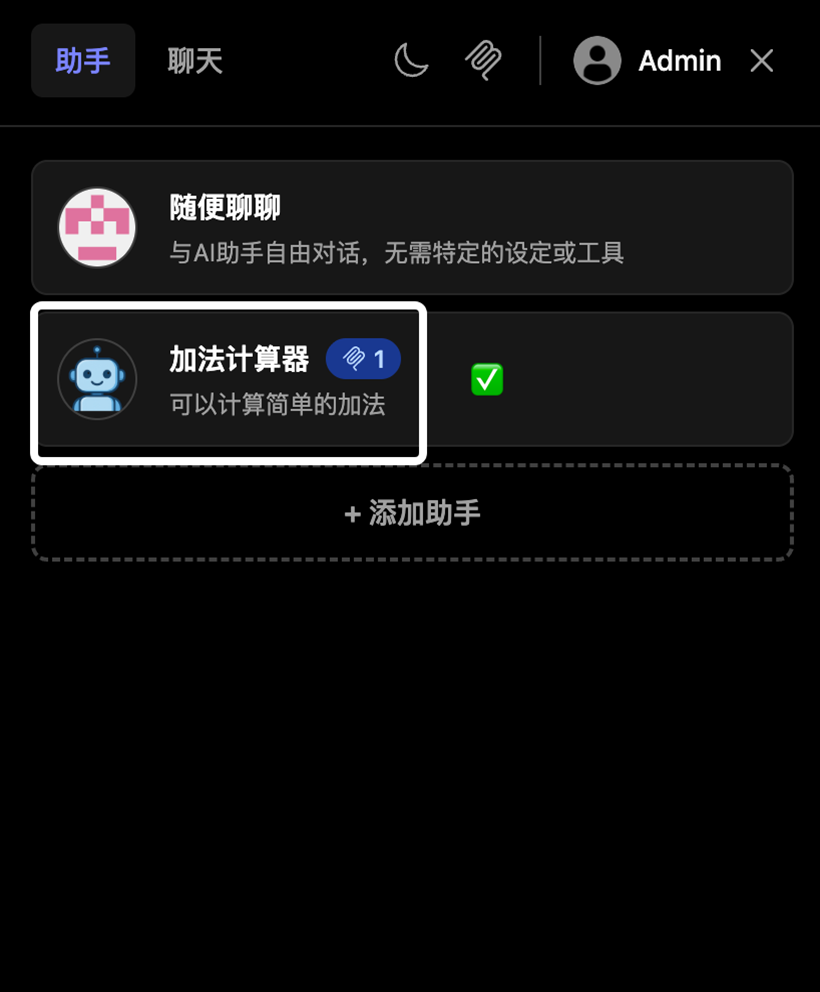
输入名称(必填项)、描述、系统提示并勾选下方"连接的MCP服务器"中需要添加的 MCPtool,点击创建助手按钮,完成助手的创建。
与新助手聊天
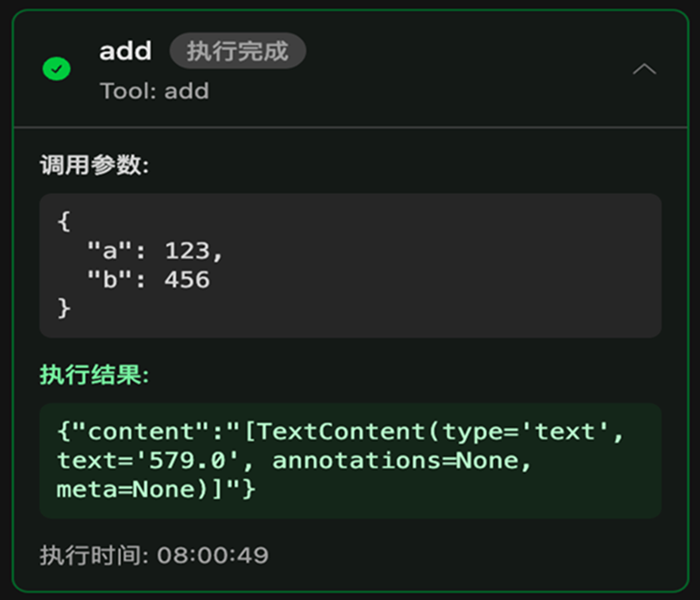
返回助手页面,点击刚刚创建的助手"加法计算器"进入聊天页面,在对话框中输入"计算 123 + 456"的指令,点击发送按钮即可得到结果。
开启工具使用确认
如果你希望模型在调用MCP工具前进行确认,可以在聊天输入框的左上角点击盾牌图标。如下图所示:
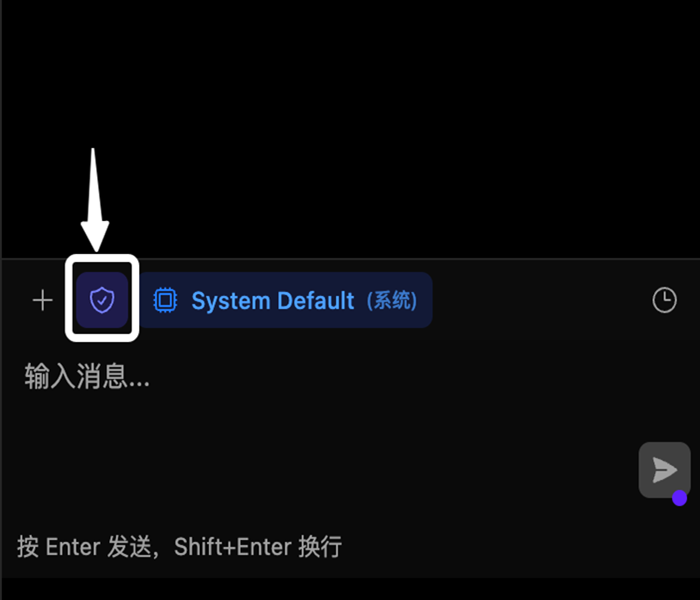
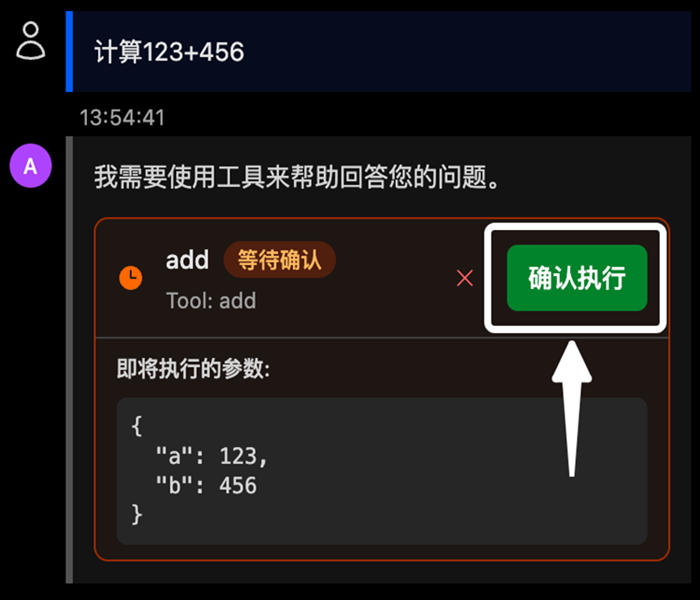
与直接开始聊天不同,此时模型会在调用MCP工具前请用户确认使用哪些MCP工具,点击 确认执行 即可调用某个或某些MCP工具完成指定任务,
防止运行一些意料之外的 MCP 工具,提升安全性。
你可以通过展开 MCP Tool 工具的详情看到工具调用的详细过程。